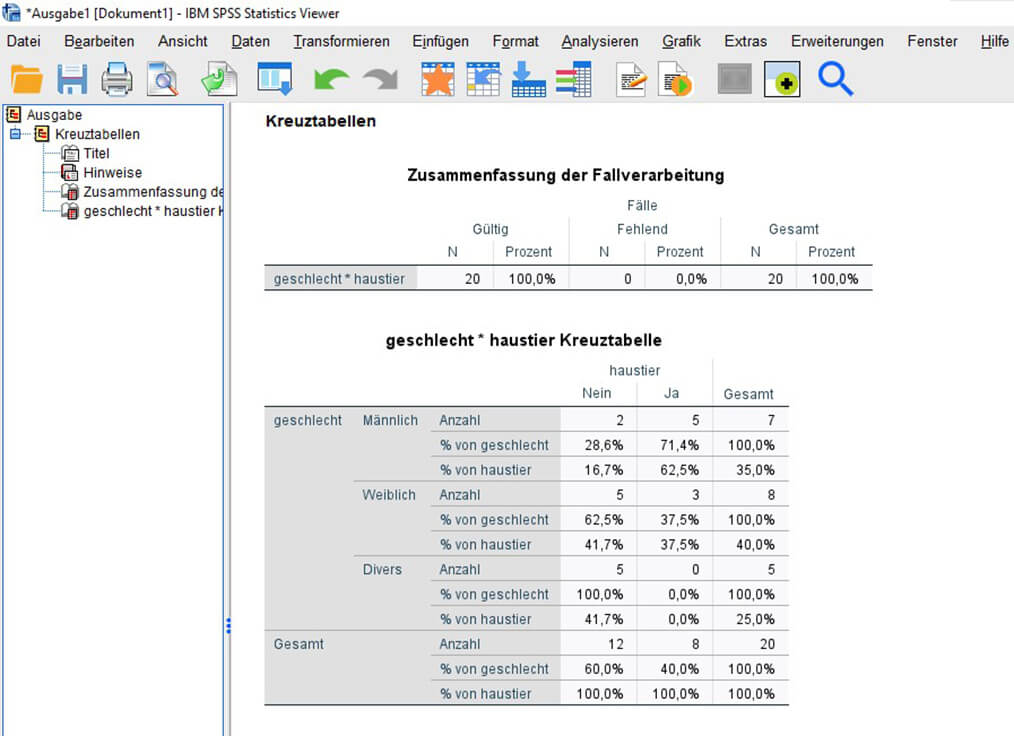
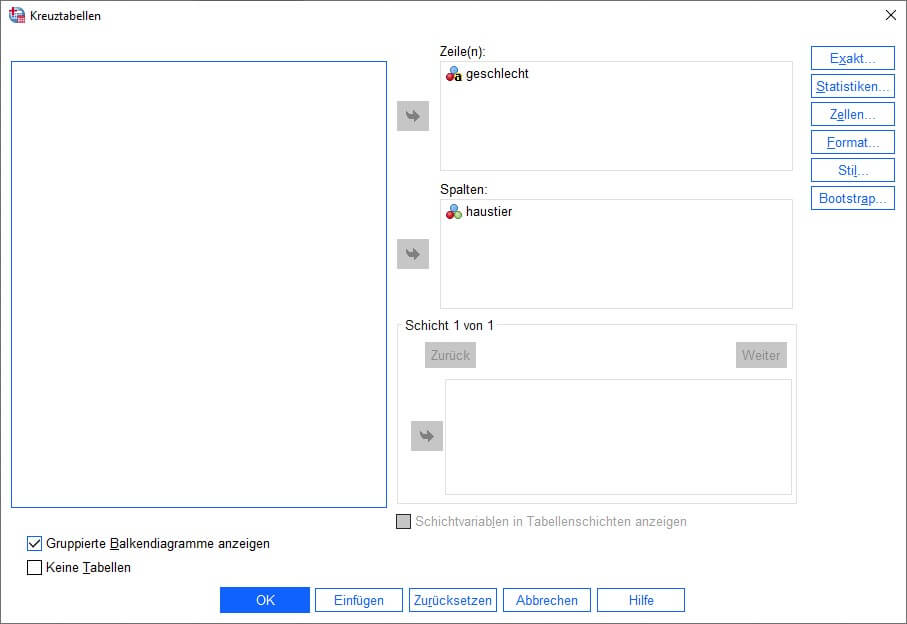
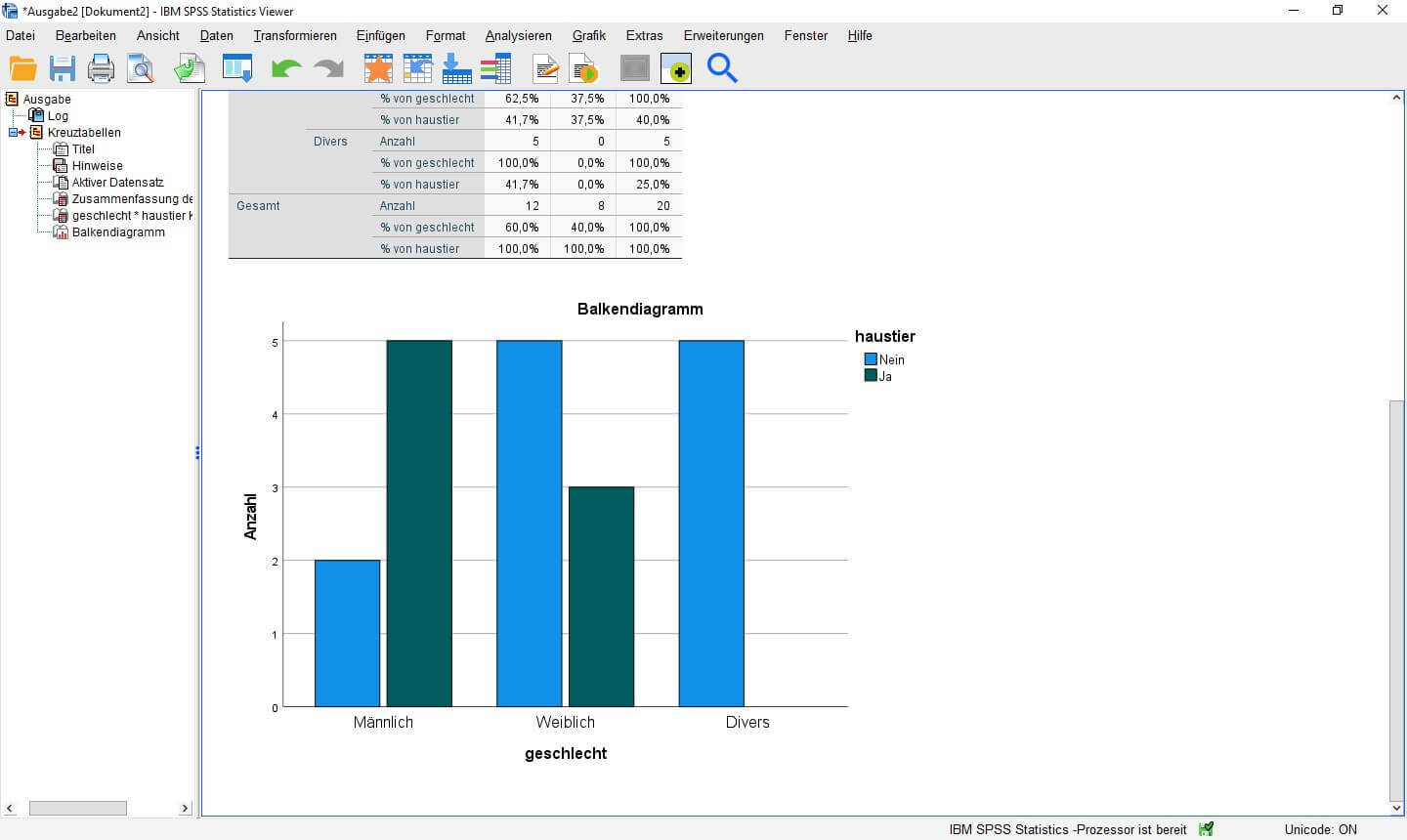
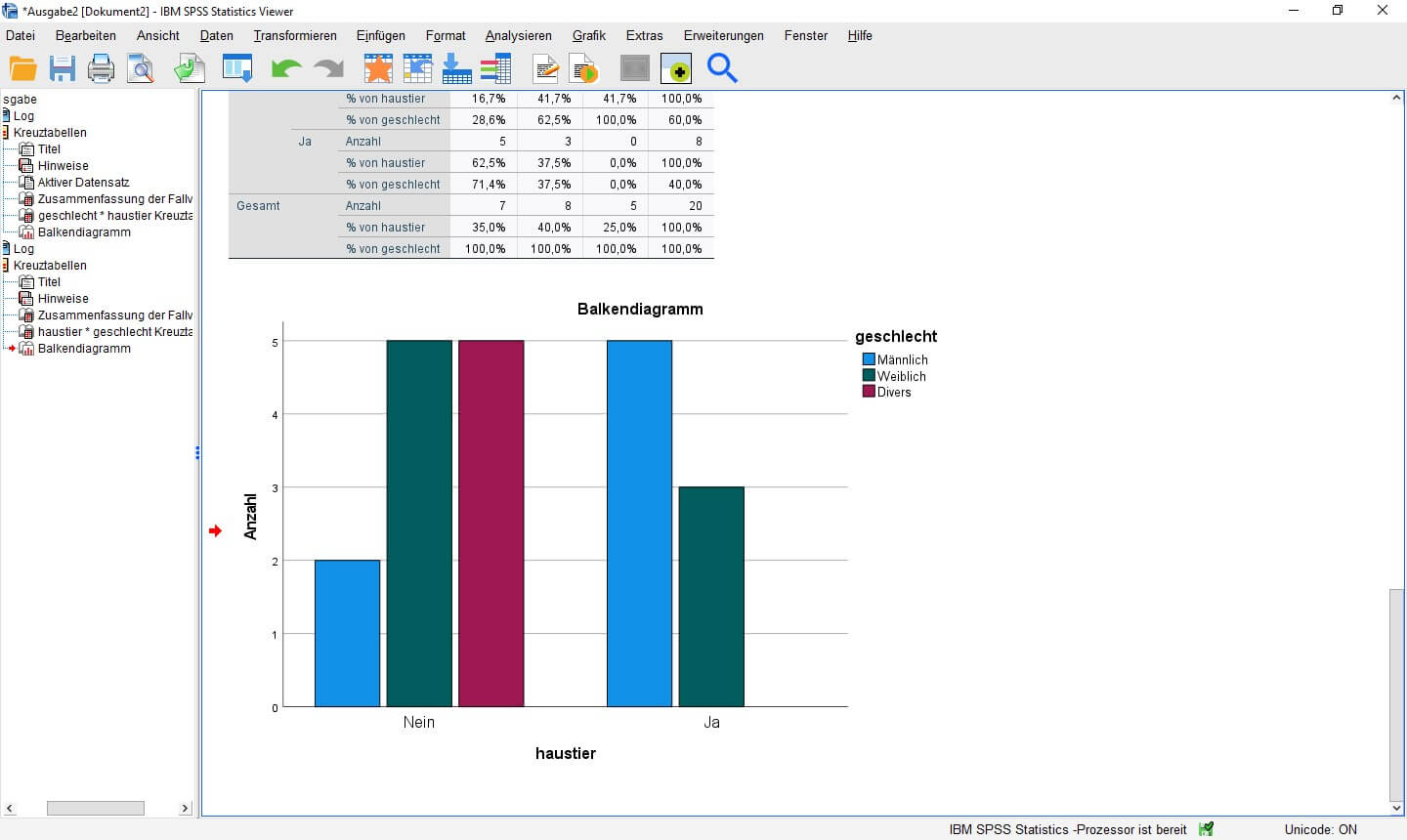
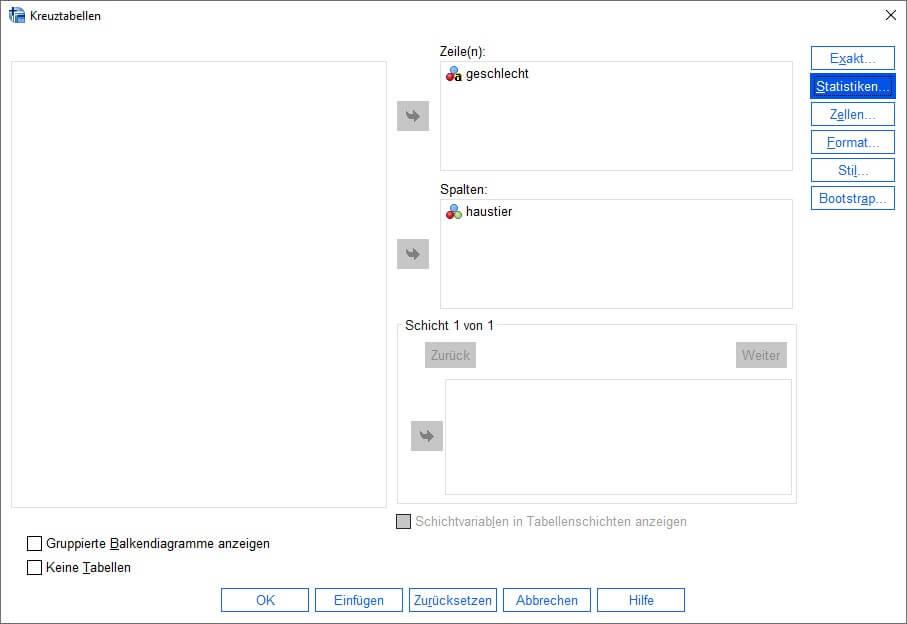
Über die Syntax kann das Diagramm erzeugt werden, indem unter dem „CROSSTABS“-Befehl eine weitere Zeile „/BARCHART“ hinzugefügt wird.
CROSSTABS
/TABELES=geschlecht BY haustier
/FORMAT=AVALUE TABLES
/CELLS=COUNT ROW COLUMN
/COUNT ROUND CELL
/BARCHART.
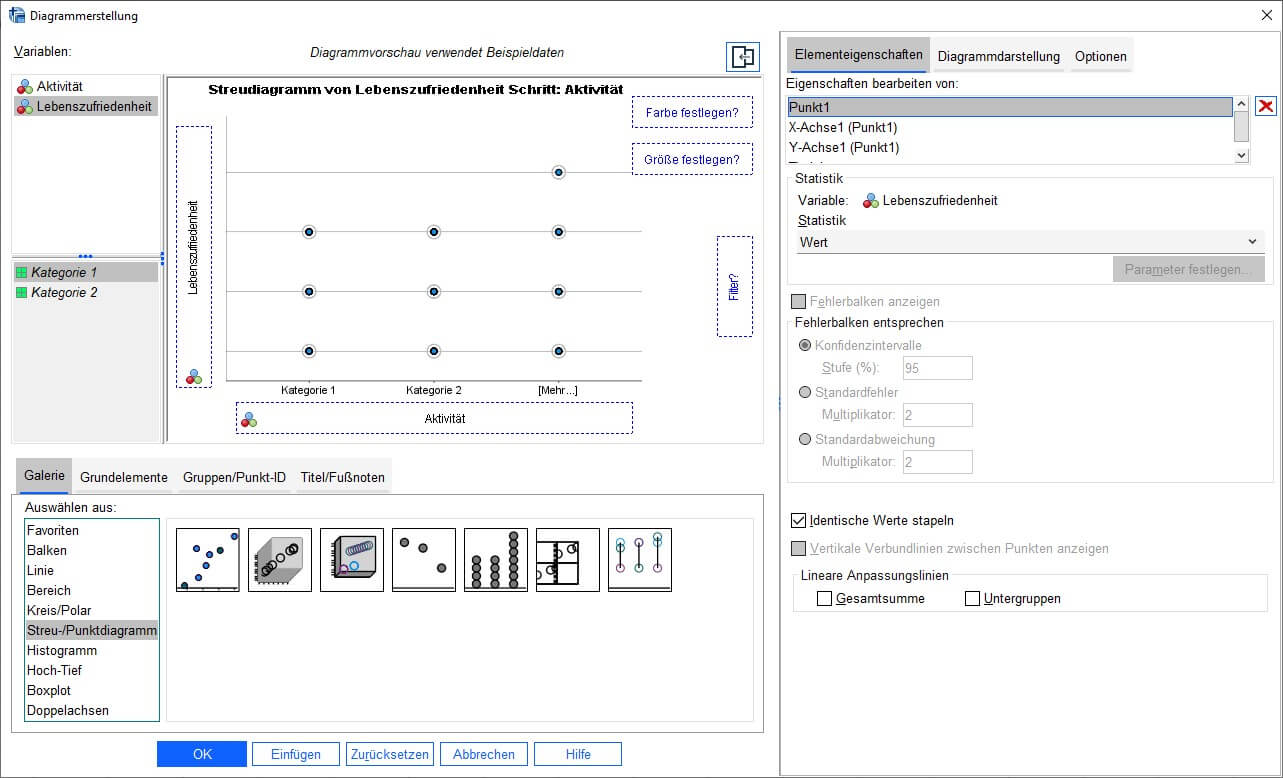
Im Falle von Variablen mit einer höheren Anzahl von Merkmalsausprägungen wird das Balkendiagramm wieder unübersichtlich. In der Regel eignet sich dann ein Streudiagramm, dessen Erstellung nachfolgend beschrieben wird. Für das Streudiagramm wird erneut der Datensatz verwendet, der Angaben zu sportlicher Aktivität und Lebenszufriedenheit enthält. Auch hier führt der Weg zur Erstellung zunächst über die Menüschaltfläche „Grafik“, dann „Diagrammerstellung“.


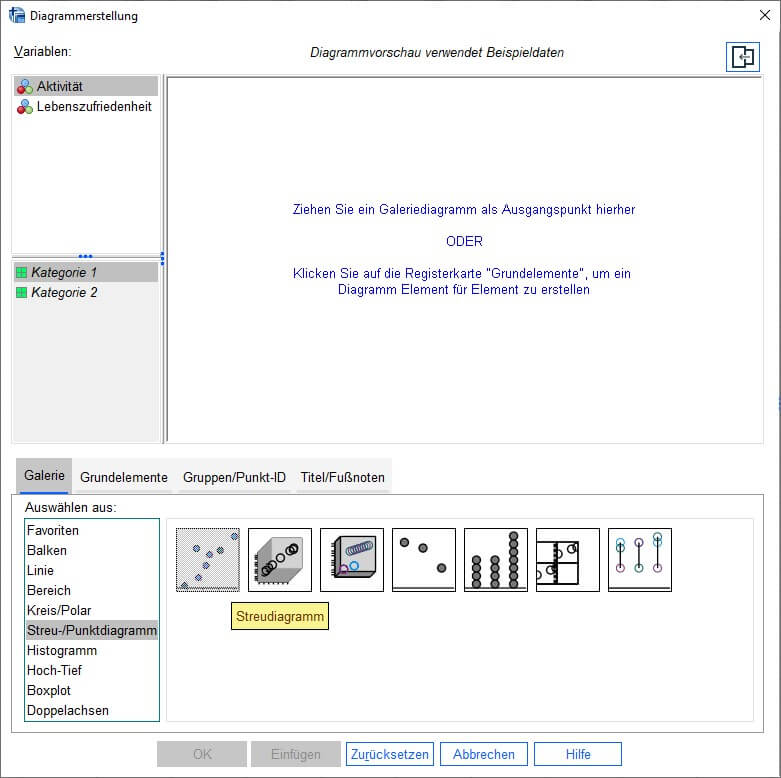
Aus der Liste der Diagrammtypen wird nun „Streu-/Punktdiagramm“ gewählt. Anschliessend entscheiden wir uns für das Icon, das ein einfaches Streudiagramm darstellt. Nach der entsprechenden Auswahl erscheint die Diagrammvorschau, die mithilfe der Variablen im Datensatz spezifiziert werden kann. Hier soll die sportliche Aktivität auf der X-Achse und die Lebenszufriedenheit auf der Y-Achse dargestellt werden. Zudem soll SPSS Werte stapeln, sofern an einer Stelle mehrere Datenpunkte vorliegen. Abschliessend wird mit „OK“ bestätigt.
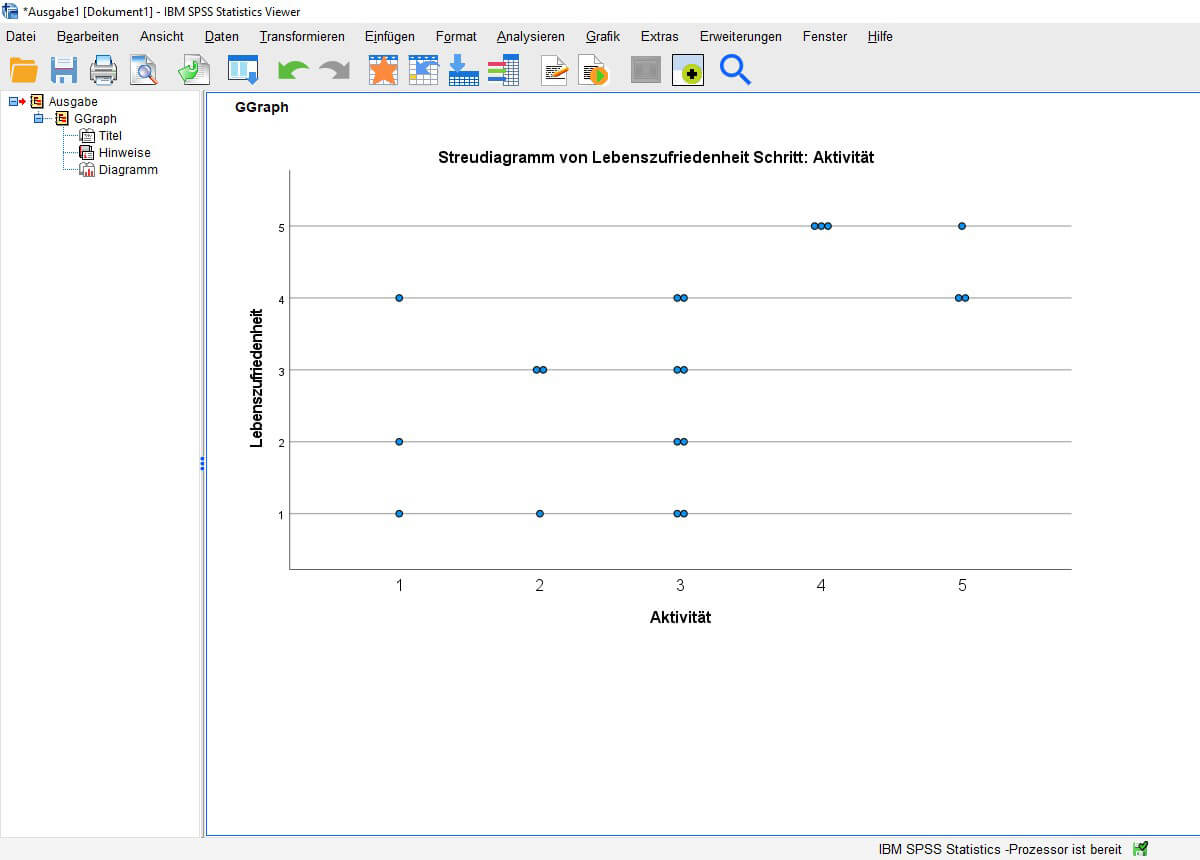
Das resultierende Diagramm erlaubt nun eine visuelle Beurteilung des bivariaten Zusammenhangs und erste Schlüsse auf systematische Beziehungen zwischen den Variablen. So zeigt sich visuell, dass eine höhere sportliche Aktivität tendenziell mit höheren Werten in der Lebenszufriedenheit verbunden ist.

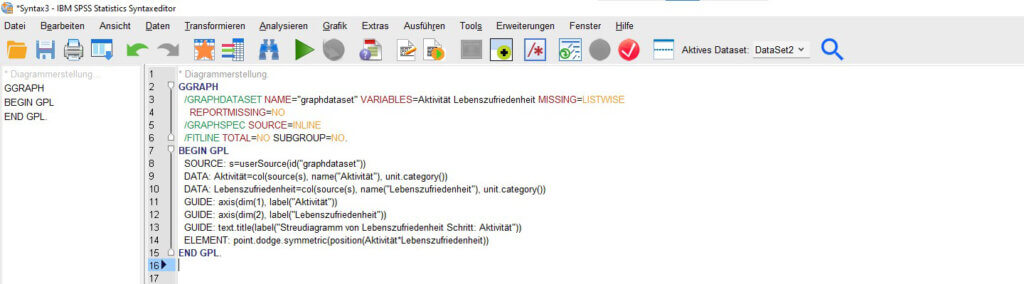
Die SPSS-Programmsyntax, die zum selben Ergebnis führt, wird nachfolgend ebenfalls dargestellt.

Inferenzstatische Verfahren
Eine inferenzstatistische Möglichkeit zur Beurteilung bivariater Zusammenhänge besteht in der Berechnung von Assoziationsmassen bzw. Korrelationskoeffizienten. Bereits im Beitrag zur bivariaten Statistik wurde erläutert, dass die Kombination der Skalenniveaus entscheidend für die Wahl des Korrelationsmasses (z. B. nach Spearman, Pearson usw.) ist. Zur Illustration werden erneut die o. g. Datensätze (Geschlecht und Haustierhaltung, sportliche Aktivität und Lebenszufriedenheit) verwendet.
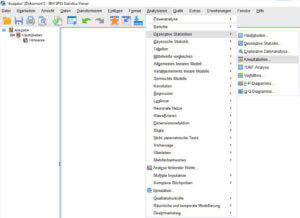
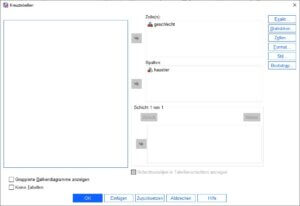
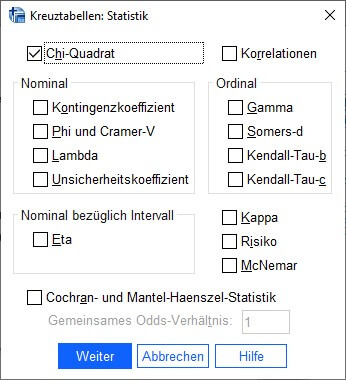
Der Zusammenhang zwischen den nominal skalierten Variablen Geschlecht und Haustierhaltung kann über einen Chi-Quadrat-Test untersucht werden. Praktischerweise erlaubt SPSS die Berechnung dieses Tests im Zuge der Erstellung von Kreuztabellen, sodass sich die Menüführung bis zum entsprechenden Dialogfeld gleicht. Bevor man jedoch mit „OK“ bestätigt, kann man über die Schaltfläche „Statistiken“ nun „Chi-Quadrat“ wählen.


Um den neben der Kreuztabelle zusätzlichen Chi-Quadrat-Test über die Syntax anzufordern, wird die o. g. Syntax um die Zeile „/STATISTICS=CHISQ“ ergänzt.
CROSSTABS
/TABELES=geschlecht BY haustier
/FORMAT=AVALUE TABLES
/STATISTICS=CHISQ
/CELLS=COUNT ROW COLUMN
/COUNT ROUND CELL.
Bivariate Untersuchungen der Variablen Aktivität und Lebenszufriedenheit können mithilfe des Korrelationskoeffizienten nach Pearson erfolgen. Eine Möglichkeit zur Berechnung dieses Koeffizienten wurde bereits dargestellt, da über die Option „Statistiken“ innerhalb des Menüs für Kreuztabellen auch andere Kennwerte gewählt werden können. Aktiviert man hier den Punkt „Korrelationen“, so werden neben den Kreuztabellen verschiedene Korrelationsmasse ausgegeben, darunter auch der Koeffizient nach Pearson.
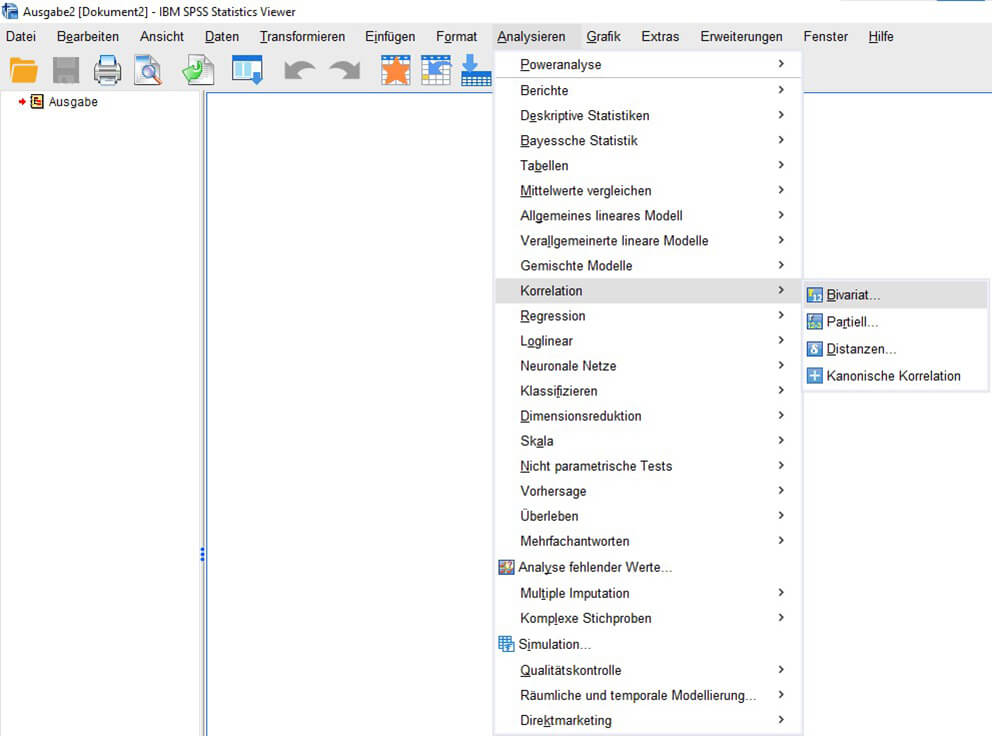
An eine weitere Möglichkeit zur Berechnung von Korrelationskoeffizienten gelangt man über das Menü, indem „Analysieren“, „Korrelation“ und anschliessend „Bivariat“ gewählt werden. Nachdem die interessierenden Variablen in das rechte Feld verschoben und der relevante Koeffizient mit einem Häkchen aktiviert wurde, kann mit „OK“ bestätigt werden.

Der Weg über die Syntax führt über den Befehl „CORRELATIONS“, woraufhin die nachfolgenden Zeilen erneut die interessierenden Variablen, das Korrelationsmass sowie den Umgang mit fehlenden Werten spezifizieren.
Weiterführende Literatur:
Eckstein, P. P. (2017). Datenanalyse mit SPSS. Wiesbaden: Springer.
Steiner, E., Benesch, M. (2018). Der Fragebogen: Von der Forschungsidee zur SPSS-Auswertung. Stuttgart: UTB.